

امنیت حساب ChatGPT؛ راهنمای ورود امن و رفع مشکل دسترسی
راهنمای عملی حفاظت از حساب ChatGPT با مثال، چکلیست ورود و بازیابی، مقایسه حساب آماده و شخصی و تشخیص محدودیت مصرف از هشدار امنیتی و تعلیق.

امنیت حساب ChatGPT از کنترل ایمیل و روش ورود شروع میشود، با بررسی نشستها و مجوزهای متصل ادامه پیدا میکند و به تشخیص درست خطا و بازیابی رسمی میرسد. هیچ تنظیمی بهتنهایی جلوی همه مشکلات را نمیگیرد. در این راهنما یاد میگیرید برای هر نشانه، اقدام مرتبط را انتخاب کنید؛ بدون خرید دوباره عجولانه، تغییر تصادفی تنظیمات یا اعتماد به وعده «هرگز بن نمیشوید».
این مطلب برای کاربر عادی، دانشجو و کسی نوشته شده که از ChatGPT برای کار استفاده میکند. منابع رسمی و شرایط محصولات در ۲ نوامبر ۲۰۲۶، برابر با ۱۱ آبان ۱۴۰۵ بررسی و آموزشها در همان روز تکمیل شدهاند. مثالها فرضیاند و گزارش تجربه مشتری نیستند. نام گزینههای تنظیمات ممکن است با حساب و نسخه برنامه فرق کند؛ هر جا کنترل موردنظر را نمیبینید، تفاوت حساب و نسخه برنامه را در نظر بگیرید و مراحل جایگزین همین راهنما را بررسی کنید.
از کجا شروع کنم یک نقشه کوتاه برای وضعیت شما
اگر حساب هنوز باز است و فقط میخواهید امنتر از آن استفاده کنید، ابتدا کنترل واقعی حساب و روش ورود را بررسی کنید. اگر درخواست ورود ناشناس یا گفتگوی ناآشنا دیدهاید، مستقیم سراغ بخش نشستها و مجوزها بروید. اگر خطا دارید، جدول تشخیص پایین کمک میکند محدودیت مصرف را با تعلیق اشتباه نگیرید. اگر تازه قصد خرید دارید، مقایسه حساب آماده و فعالسازی روی حساب خودتان را پیش از پرداخت بخوانید.
تصویر زیر چهار حوزه مستقل را نشان میدهد. رمز قوی جای بررسی مجوز برنامه متصل را نمیگیرد و قطع یک اتصال نیز ایمیل بازیابی را امن نمیکند. لازم نیست همه تنظیمات را یکجا عوض کنید؛ هر تغییر را با هدف روشن انجام دهید و نتیجه همان بخش را بررسی کنید.
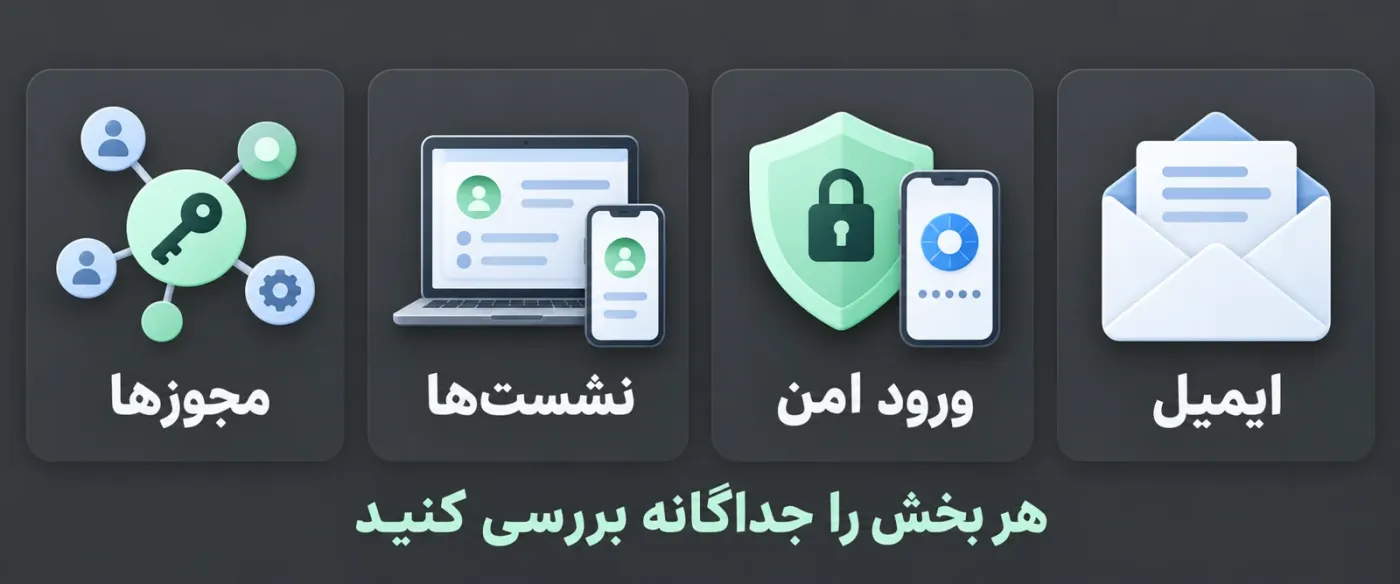
تصویر آموزشی اختصاصی؛ این نمودار نمای واقعی تنظیمات ChatGPT نیست.
قبل از هر کاری معلوم کنید با کدام حساب وارد شدهاید
اگر حساب باز میشود اما اشتراک یا گفتوگوهای قبلی را نمیبینید، ابتدا ایمیل نمایشدادهشده در تنظیمات حساب و روش ورود را بررسی کنید. مثال: کسی که با «Continue with Google» ثبتنام کرده، با واردکردن ایمیلی دیگر به حساب قبلی برنمیگردد. در ورود با Apple نیز گزینهٔ Hide My Email ممکن است حساب را به یک آدرس واسط متصل کرده باشد. پیام «Wrong authentication method» را نشانهٔ قطعی مسدودی ندانید؛ ابتدا همان روش و همان حساب اولیه را امتحان کنید.
برای ارزیابی کنترل واقعی حساب، به این چهار سؤال پاسخ دهید:
آیا خودتان به صندوق ایمیل ثبتشده دسترسی دارید؟
آیا روش ورود و حساب Google، Microsoft یا Apple مربوط به آن زیر کنترل شماست؟
آیا میتوانید تنظیمات امنیتی را مدیریت کنید و روش جایگزین قابلدسترسی دارید؟
اگر فردا گوشی یا نشست فعلی از دست برود، بدون کمک شخص دیگری میتوانید بازیابی را شروع کنید؟
این چکلیست، معیار پیشنهادی برای تصمیمگیری است. صرف داشتن ایمیل و رمزِ ورود، پاسخ همهٔ این سؤالها را روشن نمیکند؛ بهخصوص اگر ایمیل بازیابی یا عامل دوم دست شخص دیگری باشد.
فعالکردن ورود دومرحلهای در ۷ قدم
این تصویر کمک میکند نام گزینههای انگلیسی را با مسیر فارسی تطبیق دهید. Security و Security and login دو نام احتمالی برای بخش امنیتاند، نه دو مرحله جدا.
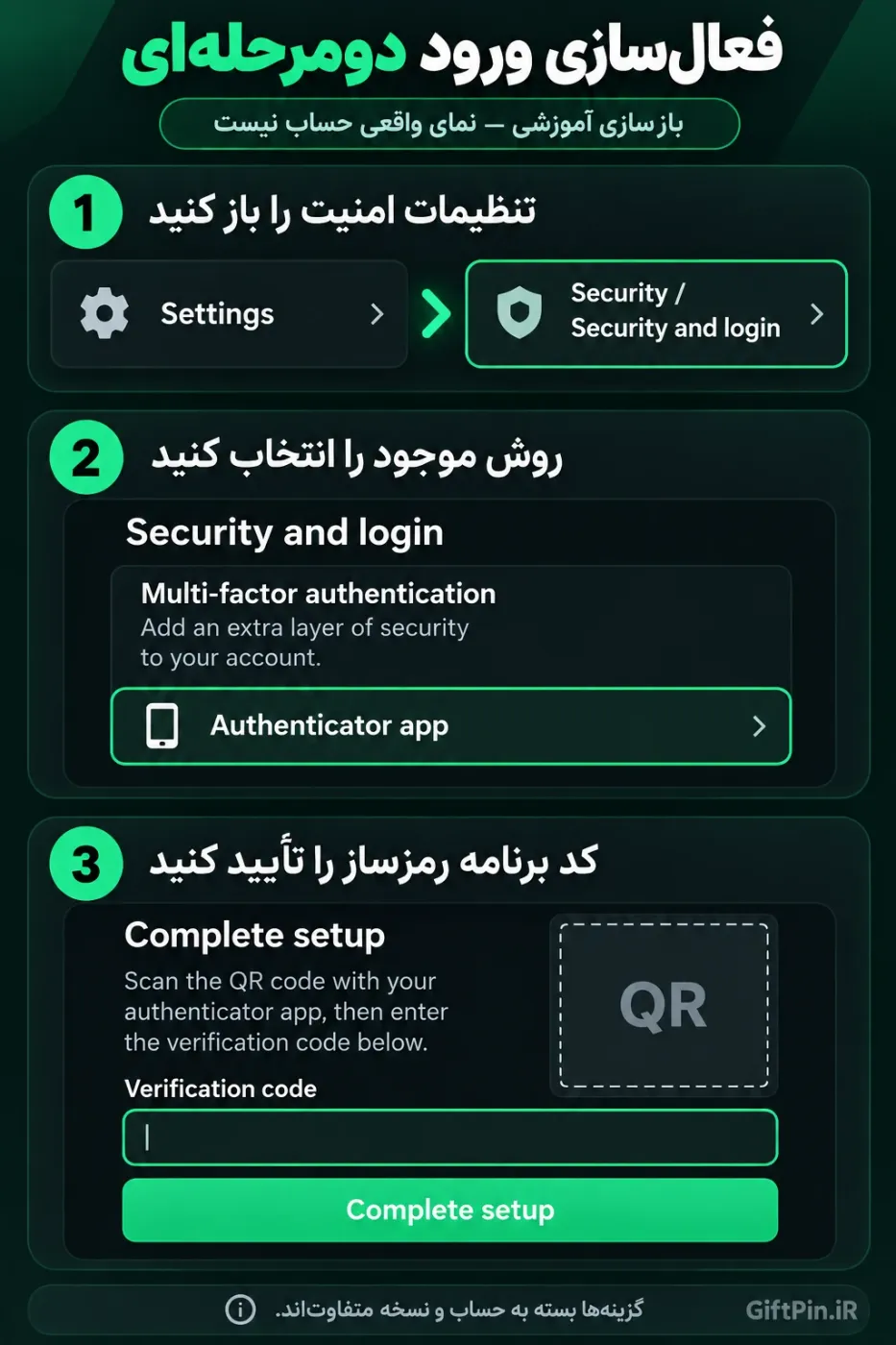
راهنمای تصویری ۱ — بازسازی آموزشی، نه اسکرینشات واقعی حساب. سه قاب، خلاصه مسیر برنامه رمزساز هستند؛ قدمهای کامل و روشهای جایگزین را در فهرست زیر دنبال کنید. مربع QR فقط جاینگهدار تصویری است و قابل اسکن نیست.
MFA هنگام ورود یک مرحله تأیید اضافه میکند. مراحل زیر برای حسابی است که اختیار مدیریت امنیت آن را دارید. اگر شرایط تحویل حساب، تغییر تنظیمات امنیتی را محدود میکند، ابتدا تکلیف اختیار و بازیابی را روشن کنید. قبل از پاککردن گوشی فعلی نیز روش ورود جایگزین را آماده کنید.
از منوی حساب ChatGPT، وارد Settings شوید.
بخش Security and login یا Security را باز کنید.
در Multi-factor authentication، یکی از روشهای موجود برای حساب خود را انتخاب کنید؛ دو قدم بعد، مسیرهای جایگزیناند و لازم نیست هر دو را انجام دهید.
برای برنامه رمزساز، QR را اسکن و کد تولیدشده را در صفحه تنظیم وارد کنید.
برای SMS یا WhatsApp، شماره و کد دریافتی را طبق درخواست صفحه تأیید کنید.
راهاندازی را کامل کنید؛ MFA در ورود بعدی فعال میشود.
در صورت امکان، روش دیگری هم تنظیم کنید؛ نصب رمزساز بدون اتصالش به حساب کافی نیست.
نتیجه مورد انتظار: روش انتخابشده برای حساب تنظیم شده باشد، نه اینکه فقط صفحه راهاندازی آن باز مانده باشد. گزینههای MFA با دستگاه، کشور و حساب فرق میکنند. QR و کدها را برای «کمک به فعالسازی» در پیام عمومی نفرستید. اگر همین حالا به ورود فرد دیگری شک دارید، ابتدا مسیر مهار دسترسی در بخش بعد را انجام دهید؛ روشنکردن MFA نشست قبلی او را نمیبندد.
بستن دسترسی مشکوک و بررسی نتیجه در ۸ قدم
دکمه Log out فقط نشست همان دستگاه را میبندد؛ Log out all برای خروج عمومی است. متن هشدار و دامنه خروج را پیش از تأیید بخوانید.
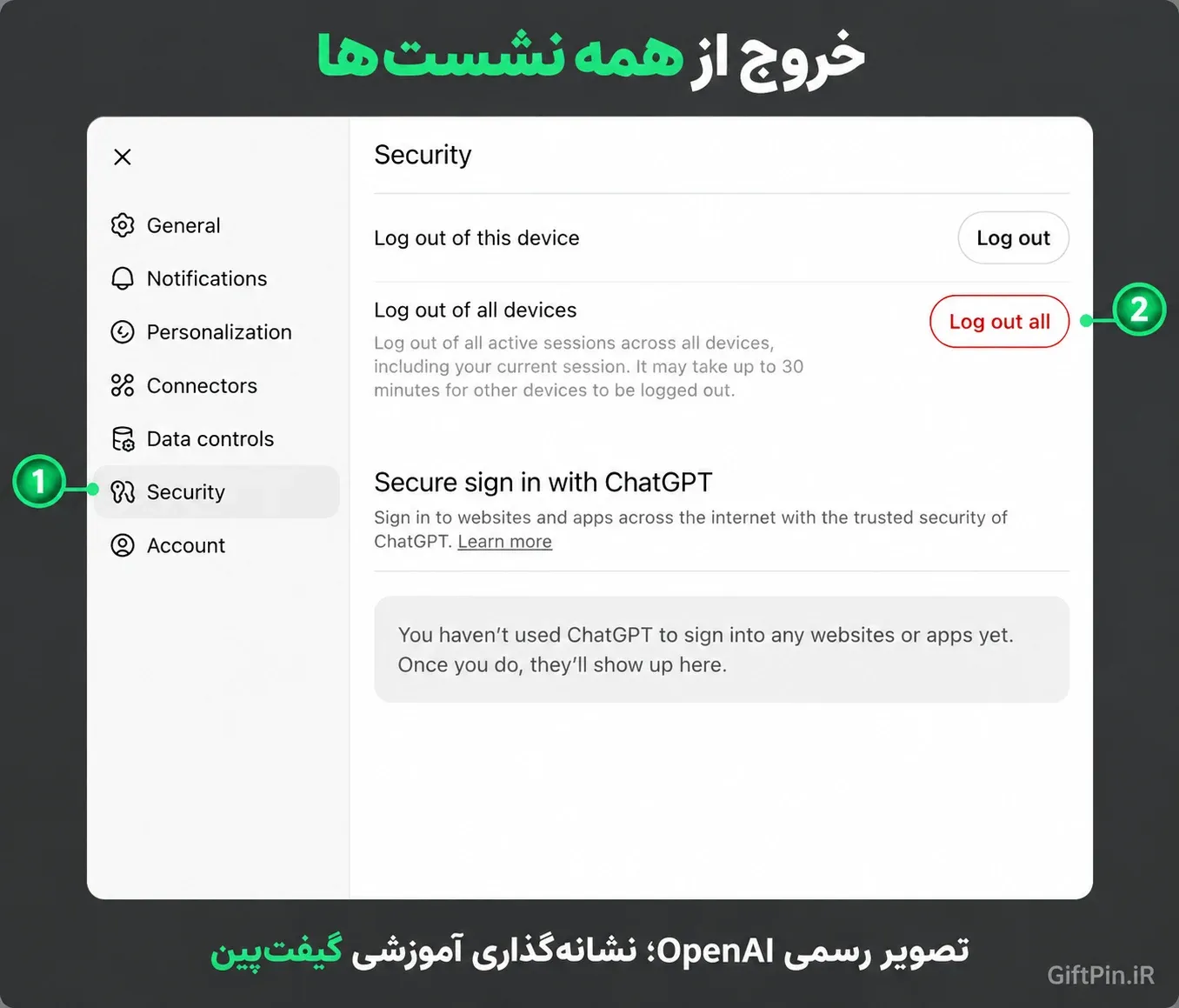
راهنمای تصویری ۲ — اقتباس نشانهگذاریشده از تصویر راهنمای رسمی OpenAI با عنوان How do I log out of all of my devices. شماره ۱ بخش Security و شماره ۲ خروج عمومی را مشخص میکند. این نمونه، تصویر فهرست جدید Active sessions نیست؛ جای گزینهها ممکن است در حساب شما فرق کند.
مثال: درخواست ورود روی گوشی میبینید، ولی خودتان وارد نشدهاید؛ یا فعالیتی در حساب پیدا میکنید که انجام ندادهاید. درخواست ناشناس را با No, deny access رد کنید و فقط برای ناپدیدشدن اعلان، تأییدش نکنید. سپس:
اگر رمز حساب افشا شده یا آن را در جای دیگری استفاده کردهاید، عوضش کنید. در حساب باز، مسیر Settings → Account را بررسی کنید؛ برای رمز فراموششده، در صفحه ورود Forgot password? را بزنید و ایمیل بازیابی را دنبال کنید.
اگر ورود از طریق Google، Microsoft یا Apple است و رمز مستقل OpenAI ندارید، رمز و امنیت همان حساب ارائهدهنده را مدیریت کنید؛ منتظر ایمیل بازنشانی رمزِ ناموجود نمانید.
در Settings → Security یا Security and login، گزینه Active sessions را باز کنید.
زمان ورود، دستگاه و برنامه را کنار هم بخوانید. برچسب CURRENT SESSION مربوط به همین نشست شماست؛ مکان نمایشدادهشده ممکن است تقریبی باشد.
برای بستن یک نشست مشخص، کنار همان ردیف Log out را بزنید و تأیید کنید. برای دستگاه مورداعتماد ممکن است Log out and remove نمایش داده شود.
برای خروج عمومی، در بخش خروج از همه نشستها Log out all را انتخاب و پیام خروج از همه دستگاهها را تأیید کنید. نشست فعلی خودتان هم بسته میشود.
پس از ورود مجدد، فهرست را تازهسازی کنید. خروج سایر نشستها ممکن است تا ۳۰ دقیقه طول بکشد. اگر وضعیت ردیف نامعلوم است، خروج عمومی گزینه پیشنهادی راهنماست.
در بخش امنیت، Security history را باز کنید؛ زمان و نوع تغییر ناشناس را یادداشت کنید و برای پشتیبانی نگه دارید. مجوزهای متصل را نیز با مراحل بخش بعد بررسی کنید.
حد این بررسی: Active sessions برنامههای متصل، نشستهای ثالث، ورود ChatGPT برای سرویسهای ثالث و Codex CLI را مدیریت نمیکند. این قابلیت برای حسابهای مرتبط با SSO سازمانی در دسترس نیست. بنابراین نبود گزینه یا خالیبودن فهرست، مدرک نبود همه دسترسیهای دیگر نیست. در بررسی عادی، پیش از خروج عمومی مطمئن شوید دوباره به روش ورود و عامل دوم دسترسی دارید.
قطع دسترسی یک برنامه متصل در ۶ قدم
ترتیب تصویر از بالا به پایین است: پیدا کردن برنامه، انتخاب حساب درست و قطع همان اتصال. در حسابهایی که چند اتصال دارند، یک ردیف را بهجای همه حسابها انتخاب کنید.
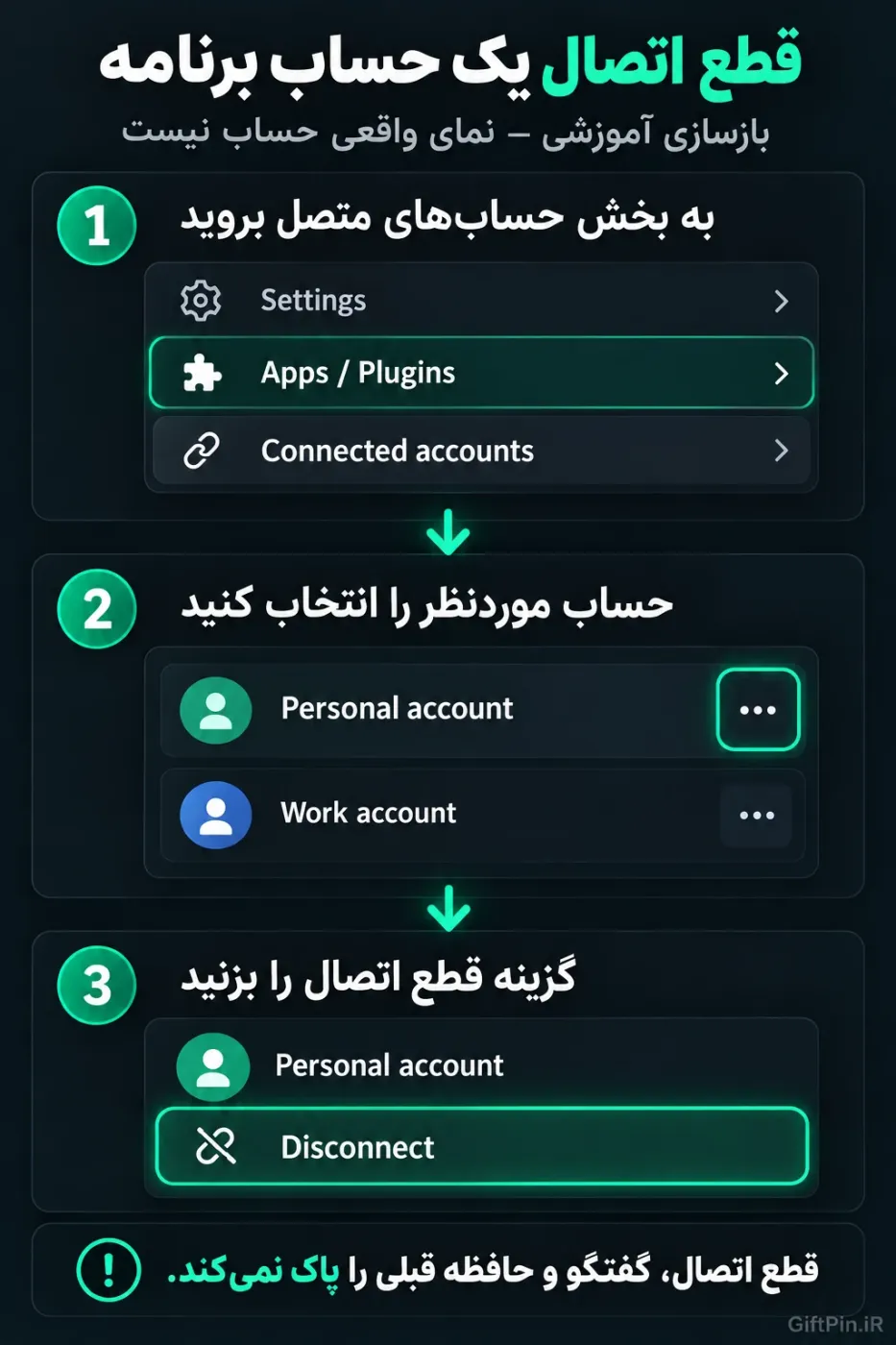
راهنمای تصویری ۳ — بازسازی آموزشی، نه اسکرینشات واقعی. Personal account و Work account نامهای نمونهاند؛ پیش از قطع اتصال، نام یا ایمیل واقعی حساب موردنظر خود را تطبیق دهید.
فرض کنید قبلاً دو ایمیل شخصی و کاری را به یک برنامه وصل کردهاید و اکنون میخواهید فقط اتصال شخصی را قطع کنید. خاموشکردن یک مجوز یا بستن همه نشستها را جایگزین این کار ندانید:
ابتدا حساب و فضای کاری فعلی ChatGPT را کنترل کنید تا اتصال اشتباه را تغییر ندهید.
در تنظیمات، Plugins یا Apps را باز کنید و برنامه موردنظر را انتخاب کنید.
در صورت وجود Connected accounts، ایمیل یا نام دقیق حسابی را که میخواهید جدا کنید پیدا کنید.
منوی سهنقطه همان حساب را باز کنید. اگر فهرست چندحسابی نیست، بخش Connection یا منوی سهنقطه برنامه را بررسی کنید.
گزینه Disconnect را انتخاب کنید. اگر هشداری درباره حذف افزونه یا قطع حسابهای دیگر دیدید، پیش از تأیید دامنه تغییر را بخوانید.
دوباره جزئیات برنامه را باز کنید و وضعیت همان حساب را بررسی کنید؛ حساب کاری ممکن است همچنان متصل باشد و باید مستقل ارزیابی شود.
قطع اتصال، دسترسی آینده از آن حساب را متوقف میکند؛ گفتوگو، فایل ذخیرهشده یا حافظه قبلی خودکار حذف نمیشود. تغییر Permissions نیز همان Disconnect نیست. اگر اتصال را نگه میدارید اما میخواهید پیش از هر اقدام سؤال شود، در تنظیمات همان حساب گزینه موجودی مانند Always ask را بررسی و در صورت نمایش، ذخیره کنید. گزینهها برای همه حسابها و برنامهها یکسان نیستند.
وقتی دیگر وارد نمیشوید این ۷ قدم را طی کنید
پیش از اقدام، مشکل را با یکی از چهار حالت تصویر تطبیق دهید. برای نمونه، Forgot password جای مسیر اعتراض حساب غیرفعال یا بازیابی عامل دوم را نمیگیرد.
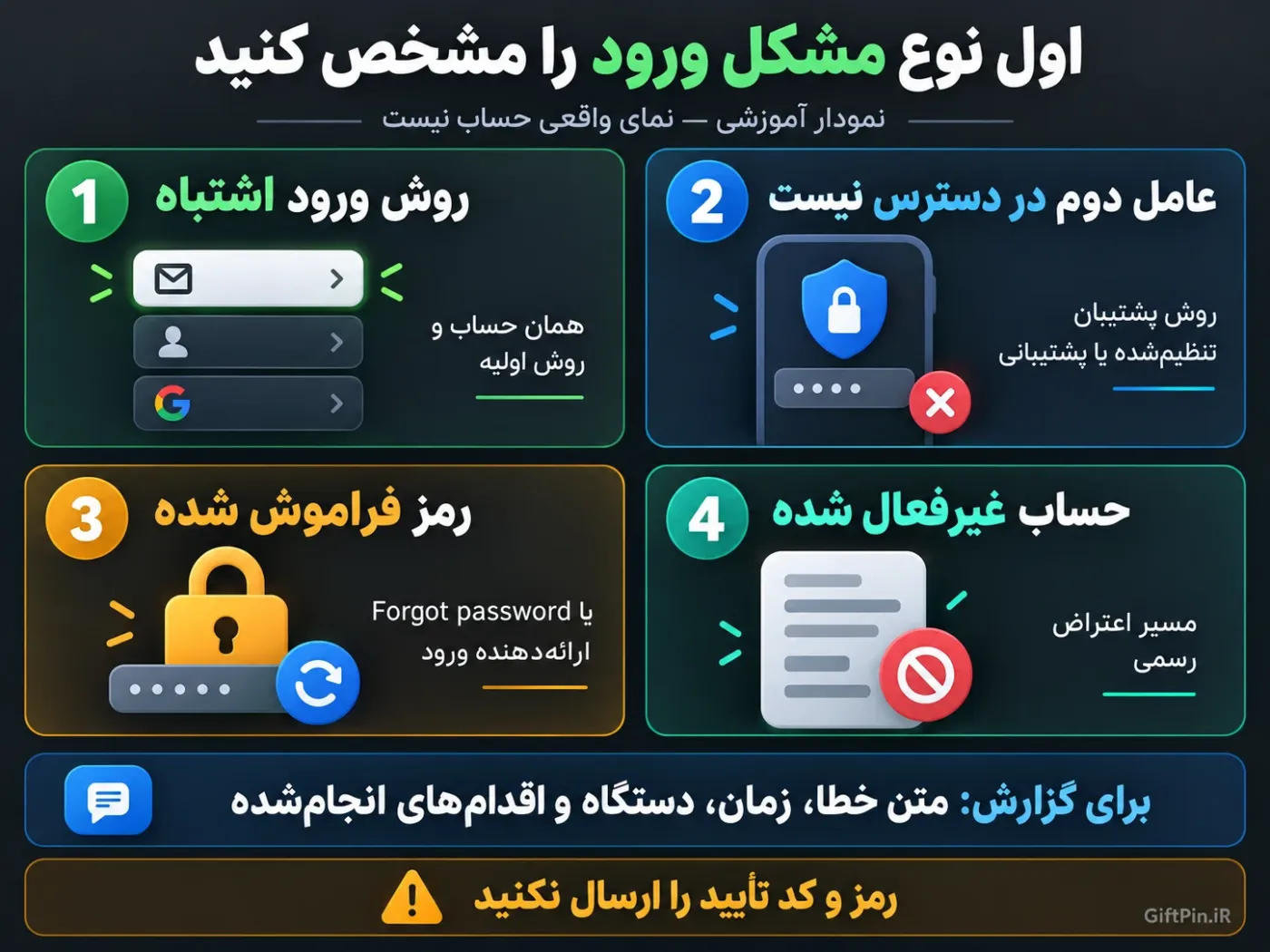
راهنمای تصویری ۴ — نمودار تصمیم آموزشی، نه تصویر صفحه ورود. چهار خانه، چهار وضعیت متفاوتاند و مراحل پشتسرهم نیستند. فقط شاخه مربوط به پیام خود را انتخاب کنید.
مشخص کنید مانع کجاست: رمز، عامل دوم، کد ایمیلی یا پیام صریح تعلیق؟ متن کامل پیام را نگه دارید؛ این چهار وضعیت مسیر یکسانی ندارند.
برای خطای روش ورود، همان حساب Google، Microsoft یا Apple قبلی را انتخاب کنید. در Apple، فعالبودن Hide My Email ممکن است حساب را به آدرس واسط متصل کرده باشد.
برای MFA ازدسترفته، روش دیگری را که قبلاً تنظیم کردهاید انتخاب کنید؛ در نبود همه روشها، از پشتیبانی بازیابی بخواهید.
برای پیام صریح غیرفعالسازی، از مسیر اعتراض ایمیل رسمی اقدام کنید. اگر آن ایمیل در دسترس نیست، فرم رسمی معرفیشده در راهنمای غیرفعالسازی OpenAI مسیر جایگزین است؛ نبود هرگونه اعلان را به پشتیبانی گزارش کنید.
برای تماس، مرکز پشتیبانی رسمی OpenAI را باز کنید و حباب گفتوگوی پایین صفحه را بزنید. ابتدا ممکن است دستیار خودکار پاسخ دهد؛ این مرحله را با دریافت پاسخ قطعی از کارشناس اشتباه نگیرید.
ایمیل حساب، روش ورود، زمان و منطقه زمانی، متن خطا، دستگاه و اقدامهای انجامشده را بنویسید. از تصویر، اطلاعات نامرتبط را حذف کنید؛ رمز، کد یکبارمصرف و کلید بازیابی نفرستید.
در صورت تأیید بازیابی MFA معمولی، ورود ایمیلی فقط یکبار ارائه میشود. پس از ورود، روش پشتیبان قابلدسترسی اضافه کنید. Advanced Account Security مسیر کلید بازیابی جدا دارد.
ایمیل، روش عادی MFA نیست؛ کد ایمیلی تأیید ورود را جایگزین عامل دوم ندانید. احراز هویت ممکن است چند روز طول بکشد؛ زمان قطعی نیست. اگر صندوق ایمیل اصلی دیگر در دسترس شما نیست، پاککردن کش مشکل مالکیت و دسترسی را حل نمیکند؛ این موضوع را صریحاً به پشتیبانی بگویید.
جدول موقعیتهای واقعی چه کنم و چه کار نکنم
وضعیت | اقدام مشخص | برداشت یا اقدام اشتباه |
|---|---|---|
کد ایمیلی نمیرسد یا کد قبلی خطا میدهد | ایمیل ثبتشده و پوشه Spam را بررسی کنید؛ کد تازه بخواهید و فقط جدیدترین کد را وارد کنید. | استفاده دوباره از کد منقضی یا درخواست پیاپی بدون بررسی صندوق درست. |
اعلان ورود روی گوشی آمده ولی شما وارد نشدهاید | درخواست را رد کنید؛ رمز، نشستها و رخدادهای امنیتی را بررسی کنید. | تأیید برای خلاصشدن از اعلان؛ یا فرض اینکه تغییر رمز، همه مجوزهای متصل را حذف کرده است. |
پیام محدودیت مصرف همراه زمان بازنشانی میبینید | همان زمان و قابلیت را ثبت کنید؛ صبر کنید یا گزینه دیگری را که در حساب مجاز است انتخاب کنید. | یکیدانستن سقف مصرف با مسدودی؛ خرید حساب تازه پیش از تشخیص پیام. |
فقط یک مدل غیرفعال است | متن کنار مدل را بخوانید. اگر پیام ظرفیت است، بعداً امتحان کنید؛ در فضای کاری مدیریتشده، مجوز مدل را از مدیر بپرسید. | نتیجهگیری قطعی درباره هک یا تعلیق از روی یک گزینه غیرفعال. |
پیام Device limit reached ظاهر شده است | حساب درجشده در هشدار را بررسی کنید و در صورت اشتباه از پشتیبانی بازبینی بخواهید. | خرید اعتبار یا ریست مصرف برای رفع محدودیت دستگاه؛ خروج از حساب هم آزادشدن ظرفیت را تضمین نمیکند. |
هشدار Suspicious Activity Alert باقی مانده است | پس از ایمنسازی حساب، متن هشدار، زمان و جزئیات دستگاه را برای پشتیبانی بفرستید. | تبدیل توصیههای عیبیابی به قانون دائمی «یک IP یا یک دستگاه»؛ هشدار بهتنهایی تخلف را ثابت نمیکند. |
Something went wrong هنگام ورود میبینید | دستکم ۶۰ ثانیه صبر کنید، اعلانهای اختلال سرویس در مرکز راهنما را بررسی کنید و سپس یک پنجره خصوصی امتحان کنید. | تلاش بیوقفه یا تغییر همزمان چند تنظیم، بدون ثبت نتیجه هر مرحله. |
این مراحل براساس مستندات روز تدوین شدهاند؛ برای بررسی تغییرات آینده، مرجع رسمی روشهای MFA در دسترس است. برای اجرای مراحل بالا نیاز نیست از مقاله خارج شوید.
چند دستگاه اشتراک حساب و محدودیت کشور
استفاده خودتان از گوشی و لپتاپ با واگذاری حساب به چند نفر فرق دارد. حساب OpenAI برای فرد سازنده است؛ مجازبودن استفاده شخصی روی چند دستگاه، مجوز فروش دسترسی مشترک یا عدد ثابت برای تعداد دستگاه نمیسازد. محدودیت دستگاهِ حساب پولی نیز با تعداد نشستهای همزمان یکی نیست.
وضعیت کشورهای مرتبط برای خواننده فارسیزبان
در بازخوانی رسمی ۲ نوامبر ۲۰۲۶، ایران در فهرست دسترسی پشتیبانیشده ChatGPT وب و موبایل نیست. خرید Plus این محدودیت را رفع نمیکند. جدول زیر نمونههای منتخب است، نه فهرست کامل جهان؛ نام کشور در آن به معنی تضمین همه قابلیتها، پذیرش هر کارت بانکی یا حل محدودیت حساب نیست.
گروه | کشورهای حاضر در فهرست رسمی |
|---|---|
همسایهها و منطقه | افغانستان، ارمنستان، آذربایجان، عراق، ترکیه، پاکستان، ترکمنستان، امارات متحده عربی، عمان، قطر، کویت، بحرین، عربستان سعودی |
چند مقصد اروپایی | آلمان، فرانسه، بریتانیا، ایتالیا، اسپانیا، هلند، سوئد، سوئیس، اتریش، ایرلند |
چند مقصد دیگر | کانادا، ایالات متحده آمریکا، استرالیا، نیوزیلند، هند، ژاپن، کره جنوبی، سنگاپور، مالزی |
اگر کشور موردنظر در این جدول نیست، نبودن آن در نمونه منتخب را با پشتیبانینشدن اشتباه نگیرید. فهرست کامل رسمی کشورها و مناطق مرجع بررسی موارد دیگر و تغییرات آینده است. دسترسی خارج از مناطق پشتیبانیشده ممکن است به محدودیت حساب منجر شود. این بخش توصیه به پنهانکردن محل، دورزدن احراز هویت یا تغییر صوری کشور نیست.
پیش از سفر یا تغییر محل استفاده چه چیزی را کنترل کنم
کشور مقصد و شرایط واقعی دسترسی را بررسی کنید؛ زبان رابط یا کشور کارت پرداخت جای محل استفاده را نمیگیرد.
پیش از ترک گوشی یا ایمیل قبلی، دسترسی به روش تأیید و بازیابی خود را بررسی کنید.
اگر در مقصد پیام دسترسی نامعتبر میبینید، متن آن را ثبت کنید؛ پرداخت دوباره یا تغییر تصادفی اطلاعات حساب راهحل اثباتشده نیست.
برای حساب کاری، محدودیت سازمان و مجوز بارگذاری داده را جدا از موجودبودن سرویس در کشور بررسی کنید.
حساب آماده یا فعالسازی روی حساب خودتان تفاوت در کنترل چیست
در زمان بررسی، گیفتپین دو محصول جدا عرضه میکند: اکانت آماده اختصاصی ChatGPT Plus یک حساب تازه با اشتراک یکماهه و تحویل ایمیل و رمز است؛ فعالسازی Plus روی حساب مشتری اشتراک را روی حساب معرفیشده در سفارش فعال میکند. هر دو در زمان بررسی موجود بودند، اما وضعیت و شرایط هر گزینه باید پیش از سفارش دوباره خوانده شود. قیمت کمتر یک گزینه، بهخودیخود نشاندهنده کنترل امنیتی بیشتر نیست.
موضوع | حساب آماده اختصاصی | فعالسازی روی حساب مشتری |
|---|---|---|
حساب مورد استفاده | حساب تازه تحویل داده میشود | حساب معرفیشده خود مشتری |
تاریخچه قبلی شما | خودکار منتقل نمیشود | به همان حساب وابسته میماند |
تغییر ایمیل و رمز | طبق شرایط فعلی محصول، فقط با هماهنگی پشتیبانی | کنترل واقعی ایمیل، بازیابی و شرایط تغییر باید پیش از سفارش تأیید شود |
MFA شخصی | صفحه محصول میگوید فعالکردن آن ضمانت را لغو میکند | امکان استفاده به حساب و روش ورود وابسته است؛ اختیار و شرایط را بررسی کنید |
معیار تصمیم امنیتی | صرف دریافت مشخصات ورود کافی نیست | داشتن حساب قبلی نیز جای امنکردن ایمیل و بررسی مجوزها را نمیگیرد |
محدودیت MFA در محصول آماده نکتهای فرعی نیست: اگر نمیتوانید عامل دوم یا روش بازیابی را خودتان مدیریت کنید، بخشی از کنترل عملی حساب در اختیار شما نیست. این راهنما نه توصیه میکند شروط فروش را نادیده بگیرید، نه چنین حسابی را از نظر کنترل برابر با حسابی میداند که ایمیل، رمز و بازیابی آن کاملاً زیر اختیار شماست. اگر برای کار محرمانه به کنترل کامل نیاز دارید، پیش از خرید این ابهام را حل کنید و تا آن زمان داده حساس وارد نکنید.
عبارت «اختصاصی» در توضیح فروشنده یعنی حساب به یک خریدار تحویل داده میشود؛ این عبارت بهتنهایی اثبات مالکیت کامل مسیر بازیابی یا تأیید انتقال حساب از طرف OpenAI نیست. سیاست ارائهدهنده درباره استفاده شخصی همچنان برقرار است. ضمانت فروشگاه و قوانین سرویس دو موضوع جدا هستند و هیچکدام نباید به وعده رفع قطعی محدودیت تبدیل شوند.
پنج سؤال مشخص که پیش از تحویل بپرسید
آیا به خود صندوق ایمیل دسترسی دارم یا فقط نام آن را دریافت میکنم؟
ایمیل و شماره بازیابی تحت کنترل چه کسی است و در صورت از دست رفتن دسترسی چه مسیر معتبری وجود دارد؟
کدام تغییرات رمز، ایمیل یا MFA مجازند و چه اثری بر ضمانت دارند؟
حساب تازه است یا اشتراک روی حساب موجود من فعال میشود؟
اگر مشکل از محدودیت سرویس باشد، محدوده دقیق تعهد فروشنده چیست؟
پاسخها را پیش از پرداخت در شرایط سفارش بررسی کنید؛ برای فهم نوع تحویل نیازی به دریافت یا فرستادن رمز واقعی در پیام عمومی نیست. این آموزش عمومی نیز مجوز تغییر حساب مشتری یا دسترسی به اطلاعات او محسوب نمیشود.
سه عادت کمهزینه برای استفاده روزمره
پیش از فرستادن فایل نسخه کماطلاعات بسازید
برای اصلاح لحن قرارداد فرضی، نام و شماره تماس واقعی مشتری معمولاً لازم نیست. یک کپی با نامهای نمونه بسازید و فقط بخش مرتبط را بفرستید. اگر فایل متعلق به محل کار است، مجوز بارگذاری آن در سرویس بیرونی را بررسی کنید. حذف نام بهتنهایی تضمین ناشناسشدن نیست؛ ترکیب نشانی، تاریخ و شرح رویداد هم ممکن است فرد را مشخص کند. برای تفاوت کنترلهای داده، راهنمای حافظه، تاریخچه و چت موقت را بخوانید.
برای تحویل کار نتیجه لازم را بفرستید نه تمام گفتگو
اگر همکار فقط به فهرست پیشنهادها نیاز دارد، لازم نیست تمام مکالمه شامل فایلها و توضیحات داخلی را برایش بفرستید. ابتدا خروجی موردنیاز را جدا و بازبینی کنید. قبل از اشتراک هر لینک، پیشنمایش محتوای قابل مشاهده را بخوانید و فرض کنید ممکن است گیرنده آن را برای دیگری بفرستد. این عادت، وابسته به پلن پولی نیست و از افشای ناخواسته جزئیات نامرتبط پیشگیری میکند.
هنگام خطا یک متغیر را بررسی کنید
فرض کنید بعد از خرید همچنان Free میبینید. عوضکردن همزمان رمز، مرورگر و ایمیل، تشخیص علت را دشوارتر میکند. نخست حساب و روش ورود را تطبیق دهید، سپس وضعیت اشتراک را در همان حساب بررسی کنید. مسیر مرحلهبهمرحله در راهنمای Free ماندن پس از پرداخت آمده است. اگر پیام مشخصاً درباره سهمیه است، توضیح محدودیت مصرف و زمان ریست Plus مرتبطتر است.
پرسشهای رایج درباره امنیت حساب ChatGPT
آیا خرید Plus حساب را در برابر مسدودی بیمه میکند
خیر. پرداخت هزینه، رعایت شرایط استفاده، امنیت ورود یا محدودیت کشور را جایگزین نمیکند. برای پیام صریح تعلیق باید علت و مسیر رسمی اعتراض بررسی شود؛ ارتقای دوباره اشتراک راهحل عمومی این وضعیت نیست.
اگر MFA روشن باشد بررسی نشستها هنوز لازم است
بله. فعالکردن MFA نشستهای قبلی را نمیبندد. در رخداد مشکوک، هم نشستها و سابقه امنیتی و هم برنامههای متصل را بررسی کنید. کنترل هر بخش را با نتیجه قابل مشاهده همان بخش بسنجید، نه فقط با روشنبودن یک کلید.
حساب روی لپتاپ باز است میتوانم بدون آمادگی از همه دستگاهها خارج شوم
قبل از خروج عمومی در کارهای عادی، دسترسی به روش ورود و عامل دوم را بررسی کنید تا تنها نشست در دسترس را از دست ندهید. اگر نشانه دسترسی غیرمجاز دارید، راهنمای رسمی امنیت را دنبال کنید و همزمان مسیر بازیابی را آماده داشته باشید. داشتن یک تب باز جای دسترسی به ایمیل و روش تأیید را نمیگیرد.
برای گزارش مشکل باید چه چیزی را نگه دارم
متن دقیق خطا، زمان با منطقه زمانی، روش ورود و فهرست اقدامهای انجامشده کافی است که بررسی را روشنتر کند. اسکرینشات را از داده نامرتبط پاک کنید. رمز، کد تأیید و کدهای بازیابی را در گفتگو یا تصویر گزارش قرار ندهید.
جمعبندی یک بررسی قابلانجام نه فهرست وعدههای ضدبن
امروز از چهار سؤال شروع کنید: ایمیل زیر کنترل من است؟ روش ورود جایگزین در دسترس دارم؟ نشست یا اتصال ناشناسی مانده؟ نوع خطایی که میبینم را درست تشخیص دادهام؟ پاسخهای روشن به این سؤالها از دنبالکردن نسخههای قطعی درباره IP یا خرید دوباره حساب مفیدتر است. سپس فقط اقدام مرتبط با همان مسئله را انجام دهید و برای محدودیت یا بازیابی، به مسیر رسمی تکیه کنید.
نویسنده و تحلیلگر ابزارهای هوش مصنوعی، با تمرکز بر بهرهوری و آموزش کاربردی برای مخاطب فارسیزبان.
مطالب پیشنهادی برای شما


دیدگاهها
نظرتان برای دیگران ارزشمند است