آنتی گراویتی چیست؟ راهنمای Google Antigravity و مقایسه
آنتی گراویتی گوگل چیست و چگونه نصب میشود؟ امکانات مهم Antigravity 2.0 و CLI، مدلها، سهمیه، امنیت و تفاوت آن با Cursor و Claude Code را بررسی میکنیم.
آنتی گراویتی چیست؟
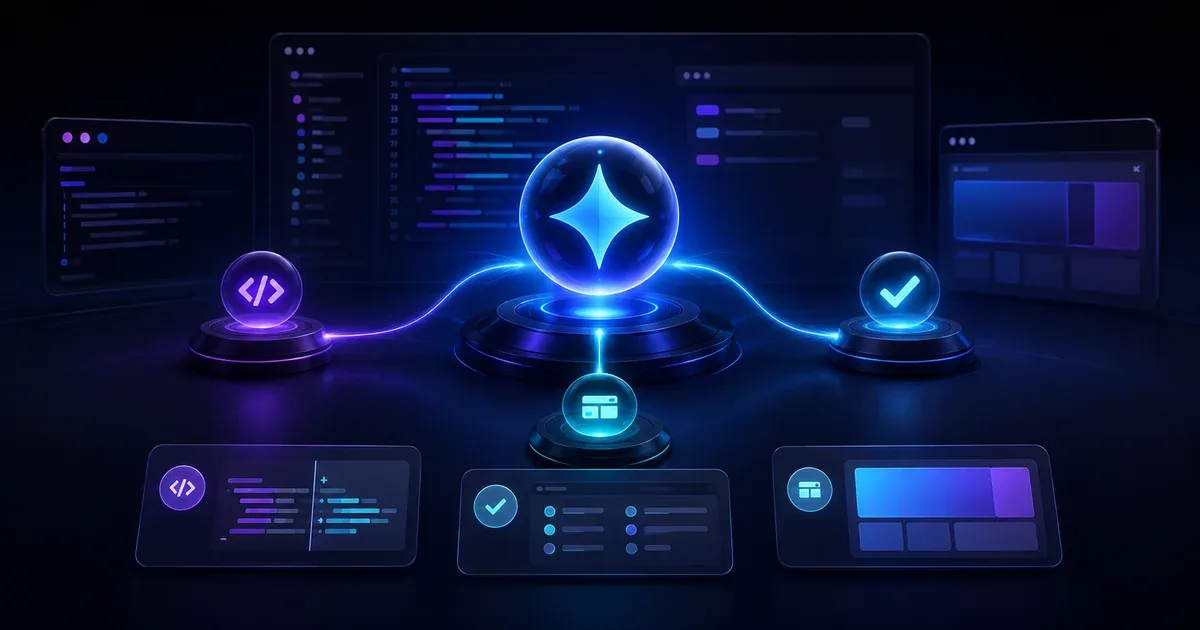
آنتی گراویتی (Google Antigravity) پلتفرم عاملمحور گوگل برای ساخت نرمافزار است. این نام به ابزار ضدجاذبه یا تولید تصویر اشاره ندارد؛ عاملهای آن میتوانند کد بنویسند، فرمان ترمینال اجرا کنند، وبسایت را در مرورگر بیازمایند و نتیجه را برای بازبینی گزارش دهند.
تفاوت اصلی Antigravity با یک چتبات کدنویسی این است که فقط قطعهکد پیشنهاد نمیدهد. شما هدف را تعریف میکنید و عامل برای انجام آن برنامه میسازد، فایلها را بررسی و ویرایش میکند، تستها را اجرا میکند و خروجی را با «Artifact»هایی مانند طرح اجرا، تغییرات کد، اسکرینشات و ضبط مرورگر قابل بررسی میسازد. در نسخه ۲، Antigravity از قالب یک ادیتور فراتر رفته و به مرکز فرمانی برای مدیریت چند عامل و چند پروژه تبدیل شده است.
در این راهنما امکانات Google Antigravity، نصب IDE و CLI، امنیت و تفاوت آن با Cursor و Claude Code را براساس مستندات رسمی مرداد ۱۴۰۵ بررسی میکنیم.
Google Antigravity دقیقاً چگونه کار میکند؟
Antigravity سه سطح اصلی برای کار توسعهدهنده فراهم میکند:
Antigravity IDE: یک محیط توسعه کامل با ادیتور، تکمیل خودکار، فرمان زبان طبیعی و عامل آگاه از بافت پروژه است. عامل میتواند در محدوده مجاز میان ادیتور، ترمینال و مرورگر حرکت کند.
Antigravity 2.0: برنامهای مستقل برای راهاندازی، مشاهده و هماهنگکردن چند عامل است. گفتوگوها در قالب Project گروهبندی میشوند و هر پروژه میتواند یک یا چند پوشه محلی یا مخزن Git داشته باشد.
Antigravity CLI: تجربه عاملمحور را مستقیماً به ترمینال میآورد. این مسیر برای توسعهدهندگانی مناسب است که گردش کارشان بر Git، فرمانهای شل، تست و ابزارهای خط فرمان بنا شده است.
در عمل میتوانید یک قابلیت را به عامل بسپارید تا ساختار مخزن را بخواند، برنامه پیشنهاد دهد، پس از مجوز فایلها را تغییر دهد و تست یا build را اجرا کند. کیفیت نتیجه همچنان به درخواست روشن، وجود تست و بازبینی انسانی وابسته است؛ «عامل خودکار» به معنی «کد همیشه درست» نیست.
مهمترین امکانات Antigravity
مدیریت چند عامل و چند فضای کاری
در Antigravity 2.0 میتوان چند عامل محلی را از یک مرکز فرمان مدیریت کرد. این ساختار برای زمانی مفید است که یک عامل روی رابط کاربری کار کند، عامل دیگری تستها را بررسی کند و کار دیگری همزمان روی مستندات یا یک مخزن جداگانه پیش برود. پشتیبانی از چند پوشه در هر Project، دید میانمخزنی را نیز ممکن میکند.
اجرای کار در ادیتور، ترمینال و مرورگر
عامل Antigravity فقط محتوای فایل را نمیبیند. با سطح دسترسی مناسب میتواند فرمان اجرا کند، نتیجه تست را بخواند و Chrome محلی را برای بررسی یک برنامه وب باز کند. زیرعامل مرورگر قادر است صفحه را بخواند، با آن تعامل کند، اسکرینشات بگیرد و مسیر انجام کار را بهصورت Artifact ثبت کند.
Artifact؛ خروجی قابل بررسی بهجای گزارش مبهم
Artifact در آنتی گراویتی مدرکی است که نشان میدهد عامل چه برنامهای داشته و چه کاری انجام داده است. برنامه اجرا، diff کد، نتیجه تست، اسکرینشات و ویدیوی تعامل مرورگر میتوانند بهعنوان Artifact ارائه شوند. این ویژگی فاصله میان «عامل میگوید کار تمام شد» و «توسعهدهنده نتیجه را واقعاً تأیید میکند» را کمتر میکند.
MCP، Skills، Rules و Hooks
Antigravity از Model Context Protocol یا MCP پشتیبانی میکند. از طریق MCP میتوان عامل را به ابزارهای توسعه، پایگاه داده، فایلخوانها یا APIهای راه دور متصل کرد. اتصال باید فقط به سرور قابل اعتماد و با حداقل مجوز لازم انجام شود؛ MCP میتواند دسترسی عملی عامل را بسیار بیشتر کند.
Skills دستورالعمل، اسکریپت و منابع یک کار را قابل استفاده مجدد میکنند. Ruleها قراردادهای پروژه را به عامل میدهند و Hookها کنترل خودکار پیش یا پس از اجرای ابزار را ممکن میسازند؛ مثلاً پس از تغییر کد، lint اجرا شود.
مدلهای هوش مصنوعی در آنتی گراویتی
Antigravity یک مدل واحد نیست. در زمان نگارش، مستندات رسمی مدلهایی از خانواده Gemini، Claude و GPT-OSS را در رابط انتخاب مدل فهرست میکنند.
دسترسی واقعی به مدل، سقف پنجساعته و محدودیت هفتگی به پلن حساب و سیاست جاری گوگل بستگی دارد. پلن رایگان سهمیه پایه دارد، Google AI Pro سهمیه بیشتر ارائه میکند و Ultra بالاترین سهمیه را دارد. بنابراین عبارت «استفاده نامحدود از Antigravity» دقیق نیست؛ تکمیلهای Tab ممکن است نامحدود باشند، اما استفاده عامل از مدلها همچنان سهمیه دارد.
اگر برای سقف بیشتر مدلهای گوگل به اشتراک نیاز دارید، صفحه اشتراک Google AI Pro در گیفتپین را ببینید. پیش از خرید توجه کنید که دسترسی به یک مدل یا قابلیت خاص میتواند به کشور، نوع حساب و تغییرات سرویس وابسته باشد و نباید فقط براساس یک فهرست قدیمی تصمیم گرفت.
آموزش نصب Google Antigravity
نصب Antigravity IDE و نسخه ۲
وارد وبسایت رسمی Antigravity شوید و نسخه متناسب با سیستمعامل را انتخاب کنید.
فایل نصب را فقط از دامنه رسمی گوگل دریافت و اجرا کنید.
با حساب گوگل وارد شوید و Project تازه بسازید.
یک پوشه پروژه یا مخزن Git را به Project اضافه کنید.
قبل از نخستین مأموریت، بخش امنیت و مجوزهای ترمینال، مرورگر و دسترسی فایل را بررسی کنید.
نسخه دسکتاپ برای Windows، macOS و Linux ارائه میشود و حداقل فعلی ویندوز، Windows 10 نسخه ۶۴ بیتی است. الزامات دقیق را هنگام دانلود دوباره بررسی کنید.
نصب Antigravity CLI
CLI روی macOS، Linux و Windows اجرا میشود. فرمان نصب رسمی در صفحه Installation & Auth قرار دارد. بهتر است بهجای کپی فرمان از وبلاگهای ناشناس، همان صفحه را باز و فرمان روز را بردارید. پس از نصب، ابزار با فرمان agy اجرا میشود و از داخل رابط ترمینال میتوان مدل، سهمیه، مجوزها و نشستهای قبلی را مدیریت کرد.
CLI گفتوگوها را به مسیر کاری جاری وابسته میکند؛ اجرای agy از ریشه مخزن، نشستهای همان پروژه را نشان میدهد. برای مشاهده سهمیه نیز فرمان /usage یا /quota در دسترس است. در نخستین پروژه، ابتدا یک commit امن بسازید، دسترسی را به همان Workspace محدود کنید و از عامل بخواهید پس از تغییر، تست واقعی پروژه را اجرا کند.
امنیت Antigravity؛ کدام تنظیمات را تغییر دهیم؟
عامل برنامهنویسی میتواند فایل تغییر دهد و فرمان اجرا کند؛ پس مجوزهای آن مانند دسترسی یک همکار فنی واقعی اهمیت دارد. برای شروع این تنظیمات محافظهکارانه مناسباند:
اجرای خودکار ترمینال را روی Request Review نگه دارید.
دسترسی بیرون از Workspace را فعال نکنید، مگر برای یک نیاز مشخص.
برای پروژه ناشناس یا مخزن حساس از Strict Mode استفاده کنید.
در macOS و Linux، Terminal Sandboxing را در صورت سازگاری با پروژه فعال کنید.
URLهای مرورگر را محدود کنید و اسرار، فایل
.envو کلیدهای پروداکشن را در دسترس عامل نگذارید.دسترسیهای MCP را حداقلی تعریف و سرور ناشناس نصب نکنید.
پیش از اجرای دستورهای حذف، مهاجرت دیتابیس، انتشار و پرداخت، بازبینی انسانی داشته باشید.
Strict Mode تأیید ترمینال، JavaScript مرورگر و Artifact را اجباری میکند و دسترسی بیرون از Workspace را میبندد. حالت Always Proceed سریعتر است، اما برای اولین تجربه یا پروژه واقعی انتخاب امنی نیست.
نکته مهم دیگر این است که ورود Antigravity برای استفاده در کلاینتهای شخص ثالث طراحی نشده است. FAQ رسمی گوگل میگوید استفاده از اعتبار ورود Antigravity در ابزارهایی مانند Claude Code یا کلاینتهای واسط برخلاف شرایط سرویس است. برای استفاده از Gemini در ابزار دیگر باید از مسیر قانونی API گوگل مانند AI Studio یا Vertex AI استفاده کرد.
مقایسه Antigravity با Cursor و Claude Code
هر سه ابزار برای برنامهنویسی با هوش مصنوعی ساخته شدهاند، اما نقطه شروع متفاوتی دارند:
ابزار | تجربه اصلی | انتخاب مناسب برای |
|---|---|---|
Google Antigravity | IDE، مرکز فرمان چندعامل و CLI در یک اکوسیستم | مدیریت پروژهها و عاملهای موازی با ادغام عمیق ابزارهای گوگل |
Cursor | ادیتور کد هوش مصنوعی با تجربه نزدیک به VS Code | توسعهدهندهای که ادیتور آشنا و ویرایش تعاملی سریع میخواهد |
Claude Code | عامل کدنویسی ترمینالمحور | کاربر حرفهای خط فرمان و گردش کار مبتنی بر shell و Git |
Antigravity زمانی جذابتر است که مدیریت چند عامل، مرورگر محلی، Artifact و اکوسیستم Gemini برایتان اولویت دارد. Cursor برای کسی مناسب است که میخواهد هوش مصنوعی در مرکز ادیتور روزانهاش قرار بگیرد. Claude Code نیز برای توسعهدهندهای که ترجیح میدهد همهچیز در ترمینال و کنار ابزارهای موجود اجرا شود، انتخاب طبیعیتری است.
زبان پروژه، کیفیت مدل، سهمیه و عادت تیم تعیینکنندهاند. برای مقایسه عمیقتر، مقاله Cursor یا Claude Code را بخوانید. صفحههای اشتراک Cursor Pro و اشتراک Claude Pro نیز گزینههای موجود را نشان میدهند.
پرسشهای متداول درباره Antigravity
آنتی گراویتی رایگان است؟
گوگل برای حسابهای عادی سهمیه پایه ارائه میکند، اما استفاده عامل از مدلها محدودیت هفتگی دارد. Google AI Pro و Ultra سهمیه بیشتری میدهند. مقدار دقیق سهمیه را از بخش Usage حساب خود بررسی کنید.
آیا آنتی گراویتی روی ویندوز نصب میشود؟
بله. نسخه Windows برای معماریهای پشتیبانیشده ارائه شده و مستندات فعلی حداقل Windows 10 نسخه ۶۴ بیتی را اعلام میکنند. نسخه درست را از سایت رسمی دریافت کنید.
آیا Antigravity از MCP و Skill پشتیبانی میکند؟
بله. MCP برای اتصال امن عامل به ابزارها و سرویسها و Skill برای بستهبندی دستورالعمل و منابع یک کار استفاده میشود. Skillهای Workspace در مسیر .agents/skills و Skillهای عمومی در تنظیمات کاربر قرار میگیرند.
آیا میتوان با حساب Antigravity وارد Claude Code شد؟
خیر. طبق FAQ رسمی، استفاده از ورود Antigravity در نرمافزار شخص ثالث مجاز نیست. برای Gemini در ابزارهای دیگر از API رسمی و برای Claude Code از حساب و روش رسمی Anthropic استفاده کنید.
Antigravity بهتر است یا Cursor؟
اگر مرکز فرمان چندعامل، اتصال به اکوسیستم گوگل و Artifact برایتان مهم است، Antigravity ارزش آزمایش دارد. اگر تجربه ادیتور نزدیک به VS Code و ویرایش تعاملی سریع اولویت شماست، Cursor ممکن است روانتر باشد. بهترین انتخاب را با یک پروژه واقعی و معیار یکسان آزمایش کنید.
جمعبندی
Google Antigravity تلاش میکند برنامهنویسی با AI را از «پیشنهاد چند خط کد» به «مدیریت عاملهایی که کار را برنامهریزی، اجرا و تأیید میکنند» ببرد. نسخه ۲ با مرکز فرمان مستقل، چند Workspace، زیرعاملها، IDE و CLI، گزینهای جدی برای توسعه عاملمحور است. نقطه قوت آن دامنه عمل گسترده است و همین ویژگی، ضرورت تنظیم دقیق مجوزها، تست خودکار و بازبینی انسانی را بیشتر میکند.
برای شروع، نسخه رسمی را نصب کنید، یک پروژه غیرحساس با تست مناسب انتخاب کنید و حالت Request Review را فعال نگه دارید. سپس Antigravity، Cursor و Claude Code را با یک وظیفه واقعی مقایسه کنید؛ ابزاری برنده است که در پروژه شما کد قابل اعتمادتر، کنترل بهتر و زمان بازبینی کمتر ایجاد کند، نه ابزاری که فقط دموی جذابتری دارد.
نویسنده و تحلیلگر ابزارهای هوش مصنوعی، با تمرکز بر بهرهوری و آموزش کاربردی برای مخاطب فارسیزبان.
مطالب پیشنهادی برای شما



دیدگاهها
نظرتان برای دیگران ارزشمند است