

آموزش پرامپتنویسی Google Flow؛ ساخت ویدیو با Veo 3.1
آموزش عملی پرامپتنویسی Google Flow برای ساخت ویدیوی حرفهای با Veo 3.1؛ از قاببندی، حرکت دوربین و صدا تا Frames، Ingredients و حفظ پیوستگی میان شاتها.
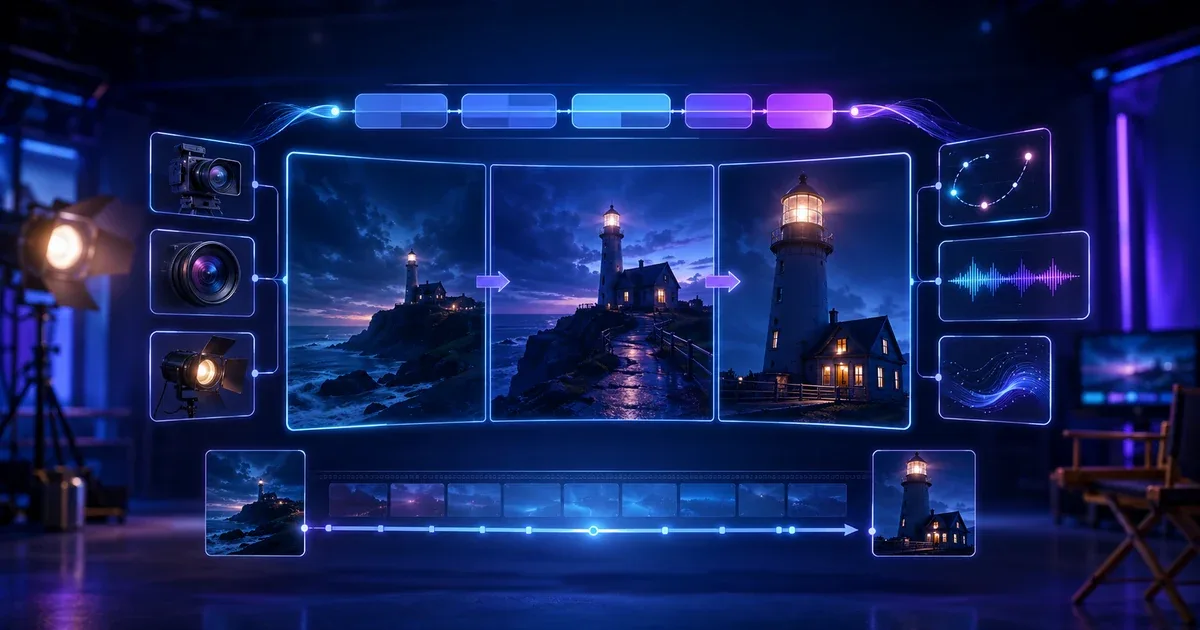
آموزش پرامپتنویسی Google Flow برای ساخت ویدیوی حرفهای
کیفیت Google Flow فقط به قدرت Veo وابسته نیست؛ توصیف صحنه تعیین میکند مدل چه بسازد و دوربین و صدا چگونه باشند. پرامپت دقیق نتیجه قابلکنترلتری میدهد.
در این راهنما ساختار عملی پرامپت و حالتهای Text to Video، Frames و Ingredients را با نمونه توضیح میدهیم. برای آشنایی با سرویس و پلنها، راهنمای کامل Google Flow و Veo را ببینید.
یک پرامپت خوب برای Veo از چه بخشهایی ساخته میشود؟
راهنمای Google DeepMind بر قاببندی، حرکت دوربین، سبک، نور، شخصیت و جزئیات صحنه تأکید دارد. Veo 3.1 افکت، صدای محیط و دیالوگ را نیز همراه تصویر تولید میکند؛ پس صدا بخشی از طراحی صحنه است.
فرمول زیر نقطه شروع مناسبی است:
سوژه + محیط + کنش + نوع نما + حرکت دوربین + سبک + نور و رنگ + صدا + محدودیتها
پرامپت لازم نیست طولانی باشد؛ فقط جزئیات مؤثر را بنویسید. اگر دوربین باید ثابت بماند ذکر کنید، اما مدل را با ویژگیهای بیاهمیت درگیر نکنید.
| بخش پرامپت | پرسش راهنما | نمونه |
|---|---|---|
| سوژه | چه چیزی در مرکز تصویر است؟ | یک فنجان سرامیکی آبی روی میز چوبی |
| محیط | صحنه کجا و چه زمانی رخ میدهد؟ | کافهای آرام در صبح بارانی |
| کنش | دقیقاً چه اتفاقی میافتد؟ | بخار بالا میرود و دستی فنجان را برمیدارد |
| قاب | اندازه و زاویه نما چیست؟ | نمای نزدیک از زاویه همسطح میز |
| حرکت دوربین | دوربین چه مسیری دارد؟ | حرکت آهسته رو به جلو |
| سبک | ظاهر کلی چگونه است؟ | تبلیغ سینمایی واقعگرایانه |
| نور و رنگ | منبع نور و پالت چیست؟ | نور گرم پنجره، سایههای نرم |
| صدا | چه چیزی شنیده میشود؟ | صدای باران، همهمه آرام و برخورد فنجان |
| محدودیت | چه چیزی نباید دیده شود؟ | بدون نوشته، لوگو و برش ناگهانی |
ترتیب اطلاعات در پرامپت چرا مهم است؟
اطلاعات اصلی را ابتدا بیاورید: سوژه و کنش، سپس محیط و زبان سینمایی. برای هر شات کوتاه یک کنش اصلی انتخاب کنید؛ چند اتفاق را به کلیپهای جدا تقسیم و بعد در Scene Builder یا نرمافزار تدوین متصل کنید.
نمونه ساختارمند:
A cinematic close-up of a handmade ceramic coffee cup on a dark wooden table in a quiet café at dawn. Steam rises naturally while a hand slowly reaches into frame and lifts the cup. The camera makes a gentle push-in. Warm window light, shallow depth of field, realistic textures. Audio: soft rain outside, distant café ambience, subtle ceramic contact. No text, no logo, no sudden cuts.
قاببندی و حرکت دوربین را چگونه بنویسیم؟
نوع نما را با عبارتهایی مانند wide shot، medium shot، close-up یا extreme close-up و زاویه را با low-angle، eye-level یا top-down مشخص کنید.
حرکت دوربین را ساده نگه دارید:
slow push-in: نزدیکشدن آرام دوربین به سوژهpull back: عقبرفتن و آشکارشدن محیطpan left/right: چرخش افقی دوربینtilt up/down: چرخش عمودیtracking shot: دنبالکردن سوژه در مسیر حرکتhandheld: حس مستند و لرزش کنترلشدهstatic camera: دوربین ثابتaerial shot: نمای هوایی
ترکیب چند حرکت در چند ثانیه نتیجه را ناپایدار میکند. یک نما و یک حرکت انتخاب و تغییر زاویه را به شات جدا تبدیل کنید.
سبک، نور و رنگ را دقیق اما کوتاه تعریف کنید
واژه «زیبا» معیار مشخصی ندارد. سبک را قابلتصور کنید: تبلیغ لوکس، مستند طبیعت، انیمیشن خمیری، فیلم نوآر یا ویدیوی خانگی دهه ۹۰؛ سپس نور و رنگ را با آن هماهنگ کنید.
نمونه تبلیغ محصول: clean studio commercial, soft key light, subtle rim light, premium black and gold palette. از انباشتن سبکهای متناقض پرهیز کنید.
نوشتن صدا، موسیقی و دیالوگ در Veo 3.1
Veo میتواند صدای بومی را همراه ویدیو بسازد. بخش صوتی را با برچسبی مانند Audio: جدا کنید و صدای محیط، افکت و دیالوگ را مشخص کنید. برای جلوگیری از شلوغی، یک لایه اصلی و یک یا دو جزئیات مکمل کافی است.
نمونه:
Audio: gentle ocean waves, distant seagulls, a soft breeze moving through fabric. No music, no narration.
برای دیالوگ، جمله را داخل گیومه بگذارید و گوینده و لحن را روشن کنید:
The shopkeeper smiles and says calmly, "Your order is ready." Audio: quiet store ambience and a soft notification chime. No background music.
دیالوگ را کوتاه نگه دارید و هر نوبت مکالمه چندنفره را به شات جدا تبدیل کنید. صدا ممکن است همچنان به اصلاح یا دوبله نیاز داشته باشد.
Text to Video چه زمانی بهترین انتخاب است؟
Text to Video برای ایدهپردازی و صحنهای مناسب است که مرجع بصری ندارد؛ بنابراین ظاهر سوژه و محیط را دقیقتر توضیح دهید.
نمونه ویدیوی معرفی محصول دیجیتال:
A premium cinematic product reveal of a sleek unbranded digital gift card floating above a reflective dark surface. Fine particles gather around it as the card slowly rotates. Medium close-up, slow orbital camera movement, deep navy and violet lighting, crisp metallic edges, high-end technology commercial. Audio: subtle electronic pulse, soft rising whoosh, delicate impact at the reveal. No text, no logo, no hands.
Text to Video مرجع ثابت هویتی ندارد. برای حفظ ظاهر محصول یا شخصیت از Ingredients یا Frames استفاده کنید.
Frames to Video برای کنترل شروع و پایان حرکت
در Frames to Video تصویر آغازین و در حالتهای پشتیبانیشده تصویر پایانی میدهید. متن بهتر است حرکت میان دو فریم را توضیح دهد، نه اینکه همه جزئیات تصویر را تکرار کند.
نمونه برای تصویر یک محصول روی میز:
The camera slowly tracks from left to right while the product remains perfectly stable. A soft beam of morning light moves across the surface, revealing the material texture. Tiny dust particles drift naturally in the air. Audio: quiet room tone and a gentle fabric-like whoosh. Preserve the product shape, colors and proportions. No new objects, no text.
فریم ورودی باید واضح و نزدیک به نسبت خروجی باشد. دست ناقص، نوشته مخدوش یا پرسپکتیو نامناسب در ویدیو تشدید میشود.
Ingredients to Video برای حفظ شخصیت، محصول و محیط
Ingredients چند مرجع مانند شخصیت، محصول و لوکیشن را وارد میکند و برای تداوم میان شاتها مفیدتر از توصیف دوباره ویژگیهاست.
نقش هر مرجع را روشن کنید: شخصیت از تصویر اول، محصول از دوم و محیط از سوم. تصاویر باید از نظر نور، زاویه و کیفیت تا حد امکان سازگار باشند.
برای حفظ هویت، لباس، زاویه، نور، حالت و محیط را همزمان تغییر ندهید. هر بار یک متغیر را عوض کنید و برای افراد واقعی فقط از تصاویر دارای مجوز استفاده کنید.
چگونه چند شات منسجم بسازیم؟
ثبات یک فیلم کوتاه با یک پرامپت بسیار بلند به دست نمیآید. ابتدا یک «برگه ثبات» کوتاه تعریف کنید و آن را در همه شاتها تکرار کنید:
- ویژگی ثابت سوژه یا شخصیت
- لباس یا جنس محصول
- زمان روز و منبع نور
- پالت رنگ
- نوع لنز و نسبت تصویر
- سبک صوتی
سپس برای هر شات فقط قاب و کنش را تغییر دهید. نمونه ساختار سهشات:
| شات | هدف | حرکت پیشنهادی |
|---|---|---|
| ۱ | معرفی محیط | نمای باز با حرکت آرام رو به جلو |
| ۲ | نمایش کنش اصلی | نمای متوسط یا دنبالکننده |
| ۳ | تأکید بر جزئیات | نمای نزدیک و دوربین تقریباً ثابت |
خروجی موفق را مرجع شات بعدی کنید و کلیپها را در Scene Builder بچینید. برای تدوین و زیرنویس نهایی، راهنمای CapCut Pro را ببینید.
پرامپت منفی و محدودیتها را چگونه بنویسیم؟
بهجای فهرست طولانی از خطاهای احتمالی، مهمترین ممنوعیتها را کوتاه و روشن بیان کنید: no text, no logo, no sudden cuts, no extra objects. اگر رابط یا مدل انتخابی فیلد Negative Prompt دارد، موارد نامطلوب را در همان قسمت قرار دهید؛ در غیر این صورت آنها را در پایان پرامپت اصلی بنویسید.
ابتدا نتیجه مطلوب را تعریف و سپس خطاهای کلیدی را حذف کنید؛ محدودیت منفی جای توصیف مثبت را نمیگیرد.
خطاهای رایج در پرامپتنویسی Google Flow
درخواست چند اتفاق در یک کلیپ
هر کلیپ را یک شات در نظر بگیرید. داستان را خرد کنید و در پایان به هم متصل کنید.
تناقض در دوربین
دستور همزمان برای دوربین ثابت، حرکت سریع، نمای هوایی و کلوزآپ احتمالاً به نتیجه آشفته میرسد. یک مسیر روشن انتخاب کنید.
بازنویسی کامل بعد از هر خروجی
وقتی نتیجه نزدیک است، کل پرامپت را تغییر ندهید. فقط یک ایراد را هدف بگیرید؛ مثلاً «دوربین ثابت بماند» یا «نور گرمتر شود». این روش هم کنترل بیشتری دارد و هم اعتبار کمتری هدر میدهد.
چگونه اعتبار Flow را هوشمندانه مصرف کنیم؟
هزینه تولید به مدل و حالت بستگی دارد. ایده را با گزینه سریعتر آزمایش کنید و پس از تأیید ترکیببندی، حرکت و پیوستگی، نسخه نهایی را با کیفیت بالاتر بسازید.
یک گردشکار اقتصادی:
- ایده را به شاتهای ساده تقسیم کنید.
- برای هر شات یک پرامپت کوتاه آزمایشی بنویسید.
- بهترین ترکیب را انتخاب و تنها همان را اصلاح کنید.
- مرجع موفق را برای شاتهای بعدی نگه دارید.
- تولید باکیفیت و ارتقای وضوح را به خروجی نهایی محدود کنید.
اعتبار و قابلیتها به پلن و منطقه بستگی دارد. گزینههای لحظهای را در صفحه خرید اکانت Google Flow بررسی کنید.
پرسشهای متداول درباره پرامپت Google Flow
پرامپت فارسی بهتر است یا انگلیسی؟
Flow زبانهای مختلف را درک میکند، اما اصطلاحات سینمایی انگلیسی معمولاً قابلپیشبینیترند. ایده را فارسی بنویسید و نسخه نهایی را ساختاریافته به انگلیسی تبدیل کنید.
چرا شخصیت یا محصول در هر شات تغییر میکند؟
Text to Video مرجع هویتی ثابت ندارد. از Ingredients، فریم خروجی قبلی و توصیف ثابت استفاده کنید و در هر مرحله فقط یک متغیر را تغییر دهید.
چرا دوربین حرکت درخواستی را اجرا نمیکند؟
ممکن است پرامپت چند حرکت متناقض داشته باشد یا کنش صحنه بیش از حد پیچیده باشد. یک نوع نما، یک حرکت و یک رویداد اصلی انتخاب کنید.
چگونه از تولید نوشتههای خراب در ویدیو جلوگیری کنیم؟
متن را داخل خود ویدیو نسازید و no text, no letters, no logo را اضافه کنید. عنوان و زیرنویس را بعداً با ابزار تدوین دقیق روی ویدیو قرار دهید.
آیا میتوان صدای فارسی و دیالوگ ساخت؟
امکان تولید گفتار وجود دارد، اما تلفظ، هماهنگی لب و ثبات صدا ممکن است کامل نباشد. جمله را کوتاه آزمایش کنید و برای خروجی تجاری، دوبله یا اصلاح صدا را در نظر بگیرید.
برای فعالسازی Flow چه اطلاعاتی لازم است؟
طبق اطلاعات فعلی محصول گیفتپین، فقط ایمیل حساب گوگل لازم است و رمز عبور نباید ارائه شود. نوع تحویل بسته به پلن، دعوتنامه یا فعالسازی روی جیمیل شخصی است.
جمعبندی؛ پرامپت را مثل دستور کارگردانی بنویسید
پرامپت موفق Google Flow یک دستور کوتاه کارگردانی است. سوژه و کنش را روشن کنید، یک قاب و حرکت انتخاب کنید، سبک و نور را هماهنگ نگه دارید و صدا را طراحی کنید. برای پروژه چندشاتی از Frames، Ingredients و خروجی قبلی کمک بگیرید.
با نسخه آزمایشی شروع کنید و هر بار فقط یک عامل را اصلاح کنید. مشخصات روز و روش فعالسازی را در صفحه اشتراک Google Flow گیفتپین ببینید.
نویسنده و تحلیلگر ابزارهای هوش مصنوعی، با تمرکز بر بهرهوری و آموزش کاربردی برای مخاطب فارسیزبان.
مطالب پیشنهادی برای شما


دیدگاهها
نظرتان برای دیگران ارزشمند است